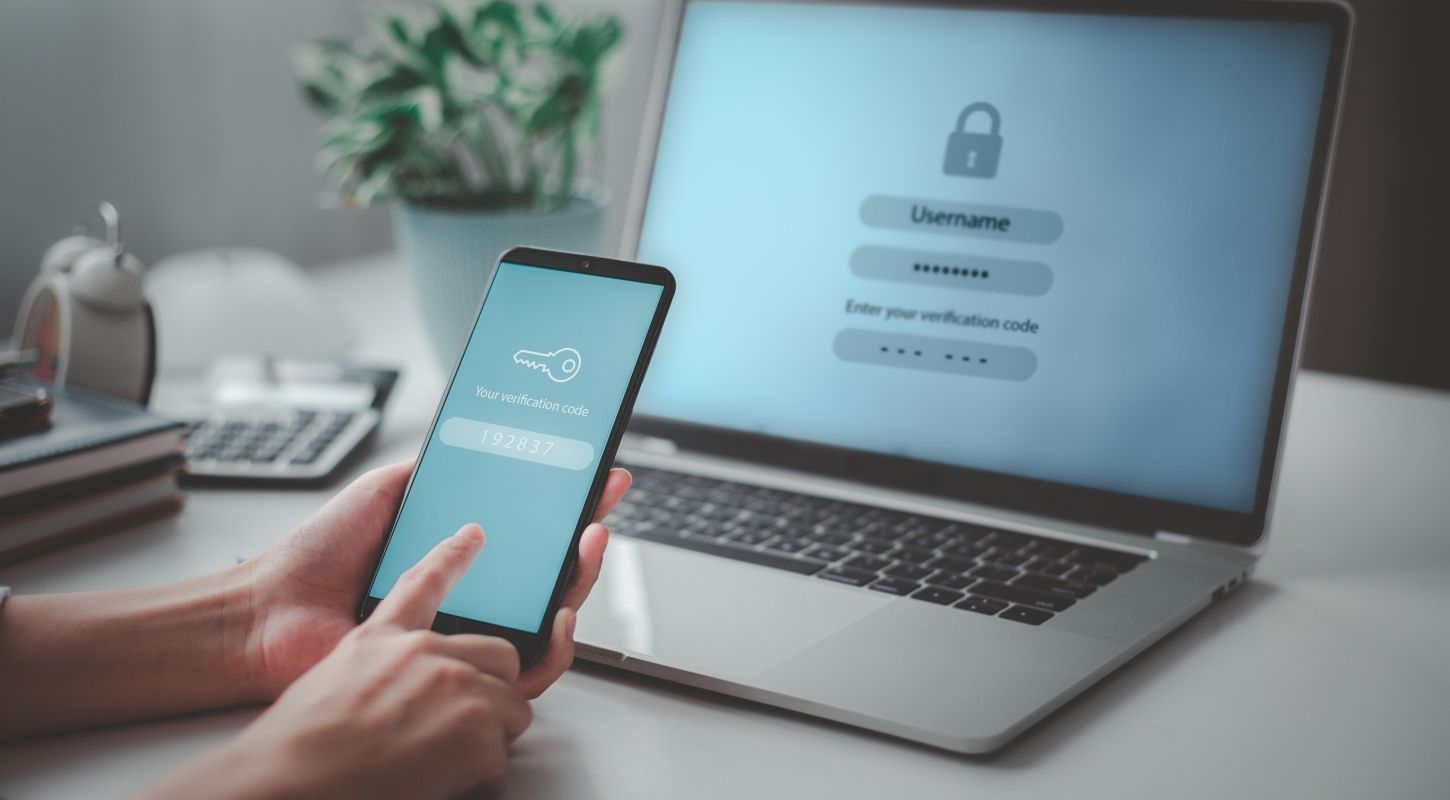
ทุกวันนี้แค่รหัสผ่านอย่างเดียวไม่เพียงพออีกต่อไป หากต้องการปกป้องบัญชีจากการรั่วไหลของข้อมูลอย่างแท้จริง คุณต้องมีแอปยืนยันตัวตน OTP ทำหน้าที่เป็นบอดี้การ์ดดิจิทัลให้คุณ
ในคู่มือนี้ เราจะพาไปดูรายชื่อแอปยืนยันตัวตน OTP ชั้นนำประจำปี 2026 เพื่อช่วยให้คุณเลือกแอปที่ใช้งานง่ายและเหมาะกับความต้องการด้านความปลอดภัยของคุณได้อย่างรวดเร็ว
แอปยืนยันตัวตน OTP คืออะไร?
OTP (รหัสผ่านแบบใช้ครั้งเดียว) แอปยืนยันตัวตน app เปรียบเสมือนกลอนประตูบัญชีของคุณที่เปลี่ยนอยู่ตลอด ทุก 30 วินาที แอปจะสร้างรหัส 6 หลักที่ไม่ซ้ำกันและมีเพียงคุณเท่านั้นที่เข้าถึงได้ แม้มีใครขโมยรหัสผ่านของคุณไป ก็ยังเข้าสู่ระบบไม่ได้หากไม่มีรหัสนี้
ต่างจากรหัส SMS ที่อาจถูกดักจับได้ แอปยืนยันตัวตนทำงานแบบออฟไลน์และเก็บรหัสไว้อย่างปลอดภัยบนอุปกรณ์ของคุณ แอปเหล่านี้เป็นมาตรฐานสูงสุดของการยืนยันตัวตนสองขั้นตอน (2FA) และแพลตฟอร์มรายใหญ่ส่วนใหญ่ ตั้งแต่ Google ไปจนถึง Instagram ก็รองรับ
ส่วนใหญ่ใช้ฟรีทั้งหมดและตั้งค่าเสร็จภายในไม่ถึง 5 นาที
10 แอปยืนยันตัวตน OTP ที่ดีที่สุดประจำปี 2026
1. 2FAS Authenticator
แพลตฟอร์ม: iOS, Android
ราคา: ฟรี
โอเพนซอร์ส: ใช่
ถ้าคุณต้องการฟีเจอร์ครบครันแต่ไม่ยุ่งยาก 2FAS คือตัวเลือกที่ใช่ แอปมาพร้อมรายละเอียดใส่ใจผู้ใช้ เช่น การอัปโหลดภาพหน้าจอ QR code (มีประโยชน์มากเมื่อสแกนโดยตรงไม่ได้) การใช้งานร่วมกับ Apple Watch และหมวดหมู่ที่จัดระเบียบรหัสของคุณ
เหตุผลที่เราชอบ: ใช้ฟรีจริง ไม่มีการขายแพ็กเกจพรีเมียมเพิ่ม มีการสำรองข้อมูลบนคลาวด์แบบเข้ารหัส และหน้าตาทันสมัยโดยไม่ชวนสับสน เหมาะทั้งมือใหม่และผู้ใช้ระดับโปร
เหมาะสำหรับ: ทุกคนที่ต้องการตัวเลือกฟรีที่ดีที่สุดแบบไม่ต้องประนีประนอม
2. Google Authenticator
แพลตฟอร์ม: iOS, Android
ราคา: ฟรี
โอเพนซอร์ส: ไม่ใช่
Google Authenticator เปรียบเหมือน Toyota Corolla แห่งวงการแอปยืนยันตัวตน—เชื่อถือได้ ใช้ง่าย และทำหน้าที่ได้ครบถ้วน การอัปเดตปี 2024 เพิ่มการสำรองข้อมูลบนคลาวด์ ซึ่งถือเป็นการเปลี่ยนแปลงครั้งสำคัญ
ข้อดี: หน้าตาเรียบง่ายสุดๆ ซิงค์กับบัญชี Google อัตโนมัติ แบรนด์น่าเชื่อถือ C
ข้อเสีย: ฟีเจอร์น้อยกว่าคู่แข่ง ไม่มีตัวเลือกล็อกด้วยข้อมูลชีวมิติ
เหมาะสำหรับ: คนที่ต้องการแอปคุ้นเคยและไม่ต้องการฟีเจอร์หวือหวา
3. Microsoft Authenticator
แพลตฟอร์ม: iOS, Android
ราคา: ฟรี
โอเพนซอร์ส: ไม่ใช่
ถ้าคุณใช้บริการของ Microsoft เป็นประจำ เช่น Outlook, Teams และ Azure แอปนี้คือตัวเลือกที่ไม่ต้องคิดมาก นอกจากสร้างรหัสแล้ว ยังรองรับการเข้าสู่ระบบแบบไม่ใช้รหัสผ่านและการแจ้งเตือนแบบพุชเพื่ออนุมัติการลงชื่อเข้าใช้
ข้อดี: ทำงานร่วมกับ Microsoft ได้อย่างราบรื่น ความปลอดภัยระดับองค์กร รองรับการกรอกอัตโนมัติ
ข้อเสีย: อาจดูมีฟีเจอร์มากเกินไปหากไม่ได้ใช้บริการของ Microsoft และมีการใช้ข้อมูลเพื่อปรับปรุงบริการ
เหมาะสำหรับ: ผู้ใช้ Windows และมืออาชีพในที่ทำงานที่ใช้บริการ Microsoft เป็นหลัก
4. Authy
แพลตฟอร์ม: iOS, Android, เดสก์ท็อป (Windows, Mac, Linux)
ราคา: ฟรี
โอเพนซอร์ส: ไม่ใช่
จุดเด่นของ Authy คือการซิงค์รหัสข้ามอุปกรณ์ได้ไม่จำกัดจำนวน พร้อมการเข้ารหัสแบบต้นทางถึงปลายทาง เปลี่ยนโทรศัพท์เครื่องใหม่ใช่ไหม? รหัสทั้งหมดจะถูกโอนย้ายทันที
ข้อดี: ใช้งานได้หลายอุปกรณ์ สำรองข้อมูลบนคลาวด์แบบเข้ารหัส มีแอปเดสก์ท็อป
ข้อเสีย: ต้องใช้หมายเลขโทรศัพท์ในการลงทะเบียน และเป็นของ Twilio (อาจมีข้อกังวลด้านความเป็นส่วนตัว)
เหมาะสำหรับ: คนที่ใช้อุปกรณ์หลายเครื่องหรือเปลี่ยนโทรศัพท์บ่อย
5. Bitwarden Authenticator
แพลตฟอร์ม: iOS, Android
ราคา: ฟรี
โอเพนซอร์ส: ใช่
จากผู้พัฒนาตัวจัดการรหัสผ่านที่เชื่อถือได้ มาพร้อมแอปยืนยันตัวตนแบบแยกต่างหากที่เป็นโอเพนซอร์สทั้งหมดและเปิดเผยเรื่องการเก็บข้อมูลอย่างตรงไปตรงมา (สปอยล์: แทบไม่เก็บข้อมูลเลย)
ข้อดี: โปร่งใสเต็มที่ หน้าตาเรียบสะอาด ใช้งานร่วมกับตัวจัดการรหัสผ่าน Bitwarden ได้
ข้อเสีย: ฟีเจอร์น้อยกว่าคู่แข่ง และยังเป็นแอปใหม่
เหมาะสำหรับ: ผู้ใช้ที่ใส่ใจความเป็นส่วนตัวและต้องการตรวจสอบได้อย่างชัดเจนว่าข้อมูลของตนถูกจัดการอย่างไร
6. Duo Mobile
แพลตฟอร์ม: iOS, Android
ราคา: ฟรี (ส่วนบุคคล) มีแพ็กเกจธุรกิจแบบเสียค่าใช้จ่าย
โอเพนซอร์ส: ไม่ใช่
Duo คือแชมป์รุ่นใหญ่ด้านความปลอดภัยระดับองค์กร มหาวิทยาลัย บริษัท และหน่วยงานรัฐบาลต่างเลือกใช้ด้วยเหตุผลที่ดี ทั้งการแจ้งเตือนแบบพุช การยืนยันตัวตนด้วยข้อมูลชีวมิติ และเครื่องมือควบคุมสำหรับผู้ดูแลระบบที่ครบครัน
ข้อดี: ความปลอดภัยระดับองค์กร ขั้นตอนอนุมัติใช้งานง่าย สถาบันต่างๆ ให้ความไว้วางใจ
ข้อเสีย: ฟีเจอร์เกินความจำเป็นสำหรับการใช้งานส่วนบุคคล ฟีเจอร์พรีเมียมมีให้เฉพาะในแพ็กเกจธุรกิจ
เหมาะสำหรับ: ผู้ใช้ทางธุรกิจหรือทุกคนที่ที่ทำงานใช้ Duo
7. Ente Auth
แพลตฟอร์ม: iOS, Android, เดสก์ท็อป
ราคา: ฟรี
โอเพนซอร์ส: ใช่
Ente Auth คือแอปยืนยันตัวตนที่สร้างขึ้นโดยผู้เชี่ยวชาญด้านความเป็นส่วนตัว ทุกอย่างเข้ารหัสแบบต้นทางถึงปลายทาง โค้ดเป็นโอเพนซอร์ส และยังสำรองข้อมูลแบบเข้ารหัสได้โดยไม่ต้องออนไลน์
ข้อดี: ความเป็นส่วนตัวระดับสูงสุด หน้าตาสวยงาม ซิงค์ข้ามแพลตฟอร์ม
ข้อเสีย: ยังเป็นแอปใหม่ ชุมชนผู้ใช้มีขนาดเล็ก
เหมาะสำหรับ: ทุกคนที่ให้ความสำคัญกับความเป็นส่วนตัวอย่างจริงจังและไม่ต้องการประนีประนอม
8. Aegis Authenticator
แพลตฟอร์ม: Android เท่านั้น
ราคา: ฟรี
โอเพนซอร์ส: ใช่
ผู้ใช้ Android แอปนี้เหมาะกับคุณ Aegis อัดแน่นด้วยฟีเจอร์ ทั้งคลังข้อมูลเข้ารหัส ไอคอนแบบกำหนดเอง และตัวเลือกนำเข้า/ส่งออกที่ปรับแต่งได้ละเอียด
ข้อดี: ปรับแต่งได้มาก สำรองข้อมูลในเครื่องแบบเข้ารหัส ฟรีทั้งหมด
ข้อเสีย: ใช้ได้เฉพาะ Android (ขออภัยผู้ใช้ iPhone)
เหมาะสำหรับ: ผู้ใช้ Android ที่ชอบปรับแต่งการตั้งค่า
9. Stratum Authenticator
แพลตฟอร์ม: iOS, Android
ราคา: ฟรี
โอเพนซอร์ส: ไม่ใช่
PCMag เลือกให้เป็น Editors’ Choice ด้วยการเก็บข้อมูลน้อยที่สุด Stratum ไม่ขออีเมล หมายเลขโทรศัพท์ หรือข้อมูลส่วนบุคคลใดๆ แค่ติดตั้งแล้วเริ่มใช้ได้เลย
ข้อดี: ออกแบบโดยคำนึงถึงความเป็นส่วนตัว ตั้งค่าง่าย ไม่ต้องมีบัญชี
ข้อเสีย: ฟีเจอร์จำกัด ฐานผู้ใช้มีขนาดเล็ก
เหมาะสำหรับ: คนที่ชอบความเรียบง่ายและต้องการความปลอดภัยที่ใช้งานได้ทันทีโดยไม่ยุ่งยาก
10. LastPass Authenticator
แพลตฟอร์ม: iOS, Android
ราคา: ฟรี
โอเพนซอร์ส: ไม่ใช่
ถ้าคุณใช้ LastPass จัดการรหัสผ่านอยู่แล้ว แอปยืนยันตัวตนของบริการนี้ก็ทำงานร่วมกันได้อย่างลงตัว การอนุมัติด้วยการแตะครั้งเดียวและการสำรองข้อมูลอัตโนมัติช่วยให้ชีวิตง่ายขึ้น
ข้อดี: ใช้งานร่วมกับ LastPass ได้ ยืนยันตัวตนด้วยการแตะครั้งเดียว สำรองข้อมูลอัตโนมัติ
ข้อเสีย: ปัญหาด้านความปลอดภัยในอดีตของ LastPass ทำให้เกิดข้อกังวล และต้องมีบัญชีผู้ใช้
เหมาะสำหรับ: ผู้ใช้ LastPass อยู่แล้วที่ต้องการรวมทุกอย่างไว้ในระบบเดียว
5 เคล็ดลับสำคัญเพื่อความปลอดภัยเมื่อใช้แอปยืนยันตัวตน
-
เปิดใช้การล็อกด้วยข้อมูลชีวมิติทันทีอย่าข้ามขั้นตอนนี้ หากมีคนหยิบโทรศัพท์ของคุณไป การล็อกด้วยใบหน้าหรือลายนิ้วมือจะช่วยป้องกันไม่ให้เข้าถึงแอปยืนยันตัวตนได้
-
บันทึกรหัสกู้คืนไว้เมื่อเพิ่มบัญชี ให้บันทึกรหัสสำรองไว้ในที่ปลอดภัย (ไม่ใช่ในโทรศัพท์) เช่น ในตัวจัดการรหัสผ่านหรือลิ้นชักที่ล็อกไว้
-
ตั้งค่าการสำรองข้อมูลบนคลาวด์ (หากมี)โทรศัพท์หายกันได้ แอปอย่าง 2FAS และ Google Authenticator มีบริการสำรองข้อมูลบนคลาวด์แบบเข้ารหัส—อย่าลืมใช้บริการนี้
-
อย่าถ่ายภาพหน้าจอคิวอาร์โค้ดภาพหน้าจอจะถูกเก็บไว้ในคลังรูปภาพ ซึ่งแอปและบริการคลาวด์อาจเข้าถึงได้ หากเผลอถ่ายภาพหน้าจอ ให้ลบทิ้งทันที
-
ทดสอบก่อนออกจากระบบหลังเปิดใช้ 2FA กับบัญชีแล้ว ให้ทดสอบรหัสก่อนออกจากระบบเพื่อให้แน่ใจว่าใช้งานได้ ข้อนี้เชื่อเราได้เลย
นี่คือสิ่งที่คนส่วนใหญ่มักไม่ได้นึกถึง: แอปยืนยันตัวตนช่วยปกป้องการเข้าสู่ระบบ แต่แล้วหมายเลขโทรศัพท์ที่ใช้สมัครล่ะ?
ทุกครั้งที่ลงทะเบียนใช้บริการด้วยหมายเลขจริง คุณกำลังเสี่ยงต่อความเป็นส่วนตัว การรั่วไหลของข้อมูลเกิดขึ้นได้ และจู่ ๆ หมายเลขส่วนตัวของคุณก็อาจไปอยู่ในรายชื่อสแปมหรือแย่กว่านั้น
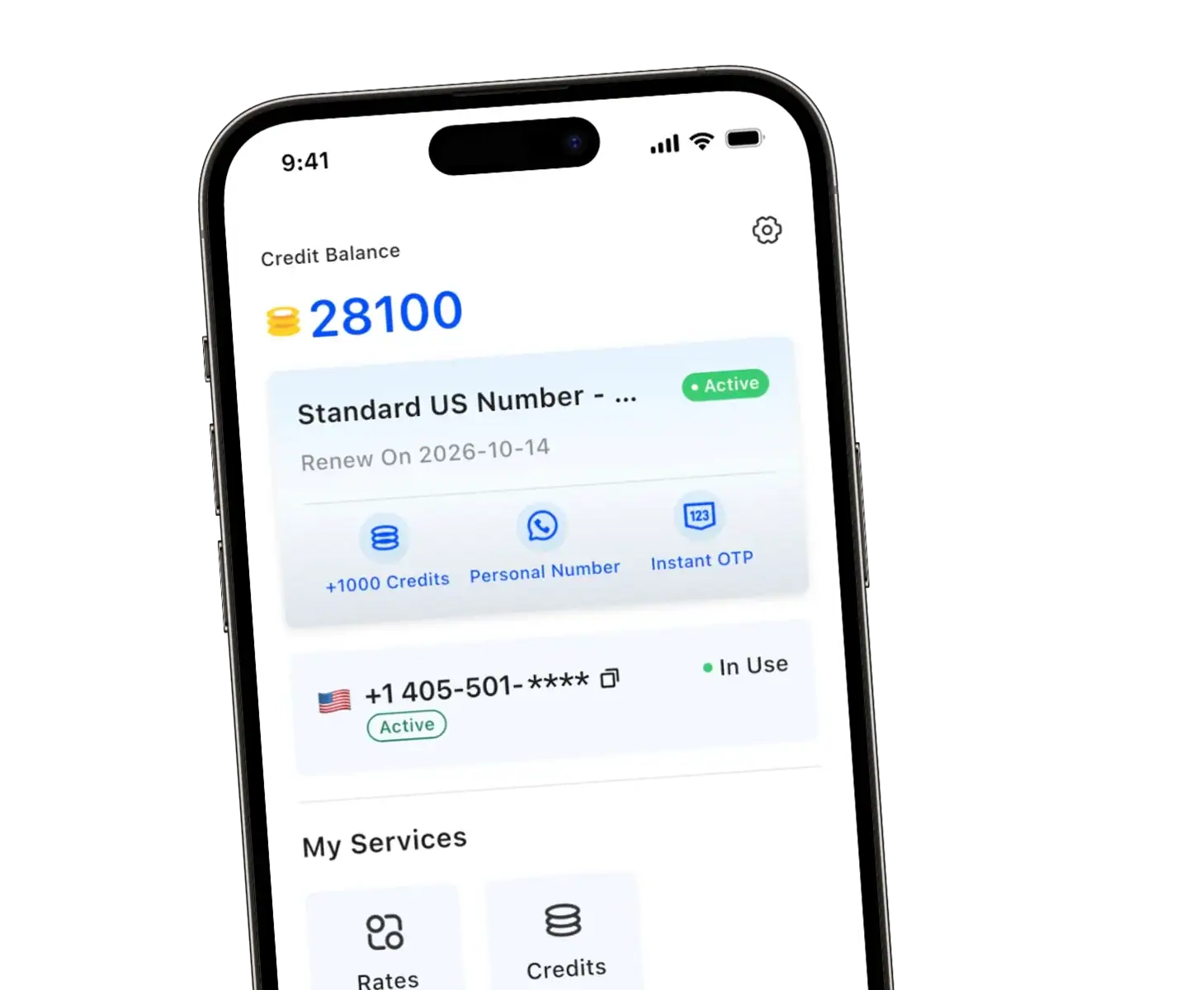
นี่คือจุดที่ TrueNumber เข้ามาช่วยรับหมายเลขโทรศัพท์สำรองที่ปลอดภัยและ ใช้ชั่วคราว สำหรับ:
✅ สมัครแอปและบริการใหม่
✅ บัญชีโซเชียลมีเดียที่ต้องการแยกจากกัน
✅ สมัครใช้เครื่องมือ AI ที่ต้องยืนยันหมายเลขโทรศัพท์
✅ แยกการติดต่อทางธุรกิจออกจากเรื่องส่วนตัว
✅ ยืนยันตัวตนระหว่างเดินทางและในต่างประเทศ
ไม่มีสัญญาผูกมัด ไม่ต้องใช้ซิมการ์ด—ตั้งค่าเสร็จใน 60 วินาที
พร้อมยกระดับความปลอดภัยของบัญชีแล้วหรือยัง? ลองใช้ TrueNumber เพื่อยืนยันหมายเลขโทรศัพท์แบบเป็นส่วนตัว และปกป้องหมายเลขจริงของคุณจากโลกดิจิทัลที่ไร้การควบคุม
คำถามที่พบบ่อย (FAQs)
ถาม: แอปยืนยันตัวตน OTP ใช้ฟรีหรือไม่?
แอปยืนยันตัวตนคุณภาพสูงส่วนใหญ่ใช้งานได้ฟรีทั้งหมด แม้โซลูชันสำหรับองค์กรบางประเภท (เช่น Duo) จะมีแพ็กเกจแบบชำระเงินสำหรับการจัดการธุรกิจขั้นสูง แต่แอปที่ดีที่สุดสำหรับใช้งานส่วนบุคคล เช่น 2FAS, Google Authenticator และ Aegis มีฟีเจอร์ที่จำเป็นครบครันโดยไม่มีค่าใช้จ่าย
ถาม: ใช้แอปยืนยันตัวตนเดียวกันบนอุปกรณ์หลายเครื่องได้ไหม?
ขึ้นอยู่กับแอป แอปอย่าง Authy และ Microsoft Authenticator มีระบบซิงก์ข้อมูลบนคลาวด์ในตัว ช่วยให้ใช้งานข้ามอุปกรณ์ได้อย่างราบรื่น ส่วนแอปอื่น ๆ คุณอาจต้องส่งออก/นำเข้าบัญชีผ่านข้อมูลสำรองคิวอาร์โค้ดแบบเข้ารหัส
ถาม: แอปยืนยันตัวตนถูกแฮ็กได้ไหม?
แอปยืนยันตัวตนปลอดภัยกว่า SMS มาก การ «แฮ็ก» ที่พบบ่อยที่สุดเกิดขึ้นเมื่อมีคนเข้าถึงโทรศัพท์ที่ปลดล็อกแล้วของคุณ ควรเปิดใช้การล็อกด้วยไบโอเมตริกภายในแอป (FaceID/ลายนิ้วมือ) เพื่อป้องกันการเข้าถึงโดยไม่ได้รับอนุญาต
ถาม: OTP กับ 2FA ต่างกันอย่างไร?
ให้นึกว่า 2FA (การยืนยันตัวตนแบบสองปัจจัย) คือกระบวนการที่กำหนดให้แสดงหลักฐานยืนยันตัวตนสองอย่าง ส่วน OTP (รหัสผ่านแบบใช้ครั้งเดียว) คือวิธีการที่ใช้ยืนยันตัวตนขั้นที่สอง โดยเป็นรหัสชั่วคราวที่หมดอายุภายใน 30-60 วินาที
ถาม: มีตัวจัดการรหัสผ่านแล้ว ยังต้องใช้แอปยืนยันตัวตนไหม?
ต้องใช้ ตัวจัดการรหัสผ่านใช้เก็บข้อมูลเข้าสู่ระบบ แต่ 2FA (ผ่านแอปยืนยันตัวตน) เพิ่มชั้นความปลอดภัยแยกต่างหาก หากรหัสผ่านรั่วไหล แอปยืนยันตัวตนจะช่วยป้องกันไม่ให้ผู้โจมตีเข้าสู่บัญชีของคุณ
ถาม: เพิ่มบัญชีในแอปยืนยันตัวตนได้กี่บัญชี?
แอปส่วนใหญ่ไม่มีการจำกัดจำนวนบัญชีที่เพิ่ม คุณจึงมักจัดการโทเค็น 2FA ได้หลายสิบหรือแม้แต่หลายร้อยรายการในแอปเดียว
ถาม: สำรองข้อมูลรหัสยืนยันตัวตนได้ไหม?
ได้ แต่วิธีการแตกต่างกันไป บางแอปมีระบบสำรองข้อมูลบนคลาวด์แบบเข้ารหัสโดยอัตโนมัติ (2FAS, Authy, Google) ส่วนแอปอื่นอนุญาตให้ส่งออกบัญชีด้วยตนเองเป็นไฟล์หรือคิวอาร์โค้ดที่เข้ารหัส ซึ่งควรเก็บไว้ในที่ปลอดภัย เช่น ห้องนิรภัยที่ป้องกันด้วยรหัสผ่าน