การโทรด้วยเบอร์ที่สองไม่มีอัตราการใช้ดาต้าที่ตายตัว ตัวอย่างการโทร VoIP แบบสองทางทั่วไปคำนวณได้ประมาณ 0.5–1.3 MB ต่อนาที แต่นี่ไม่ใช่อัตราที่วัดจาก TrueNumber ตัวนับการใช้งานแยกตามแอปบนโทรศัพท์ของคุณเป็นจุดเริ่มต้นที่ดีที่สุดสำหรับการประเมินของคุณเอง
VoIP ใช้ดาต้าต่อนาทีเท่าไร?
เสียงจะถูกส่งเป็นแพ็กเก็ต ปริมาณดาต้าที่ใช้ขึ้นอยู่กับการบีบอัดเสียง ข้อมูลส่วนเกินของแพ็กเก็ต และวิธีที่การเชื่อมต่อจัดการช่วงที่มีเสียงพูดและช่วงเงียบ
การคำนวณแบนด์วิดท์ของ Cisco เป็นตัวอย่างอ้างอิงที่มีประโยชน์ เมื่อใช้เสียง 20 มิลลิวินาทีต่อแพ็กเก็ต ตัวเลขสำหรับการเชื่อมต่อ Ethernet แบบสองทางแปลงได้ดังนี้:
| การกำหนดค่าอ้างอิง | อัปโหลด + ดาวน์โหลด | ดาต้าต่อนาที | ดาต้าต่อชั่วโมง |
| G.729 | 62.4 kbps | ประมาณ 0.47 MB | ประมาณ 28 MB |
| G.711 | 174.4 kbps | ประมาณ 1.31 MB | ประมาณ 78 MB |
ตัวเลขเหล่านี้เป็นค่าตัวอย่างจากการคำนวณ ไม่ใช่ผลการวัดแอปของเราหรือขีดจำกัดที่ใช้ได้กับบริการโทรทุกประเภท การคิดปริมาณดาต้าของเครือข่ายมือถือ พฤติกรรมของแอป และข้อมูลส่วนเกินจากเครือข่ายอาจทำให้ยอดรวมแตกต่างกัน
การแปลงหน่วยนี้ใช้เมกะไบต์แบบเลขฐานสิบ: กิโลบิตต่อวินาทีรวม × 60 ÷ 8 ÷ 1,000 เมื่อต้องการประเมินปริมาณดาต้าที่ถ่ายโอน ให้คิดทั้งขาเข้าและขาออก ไม่ใช่เฉพาะเสียงที่ส่งออกไป
สิ่งนี้หมายความว่าอย่างไรสำหรับการโทรผ่าน TrueNumber
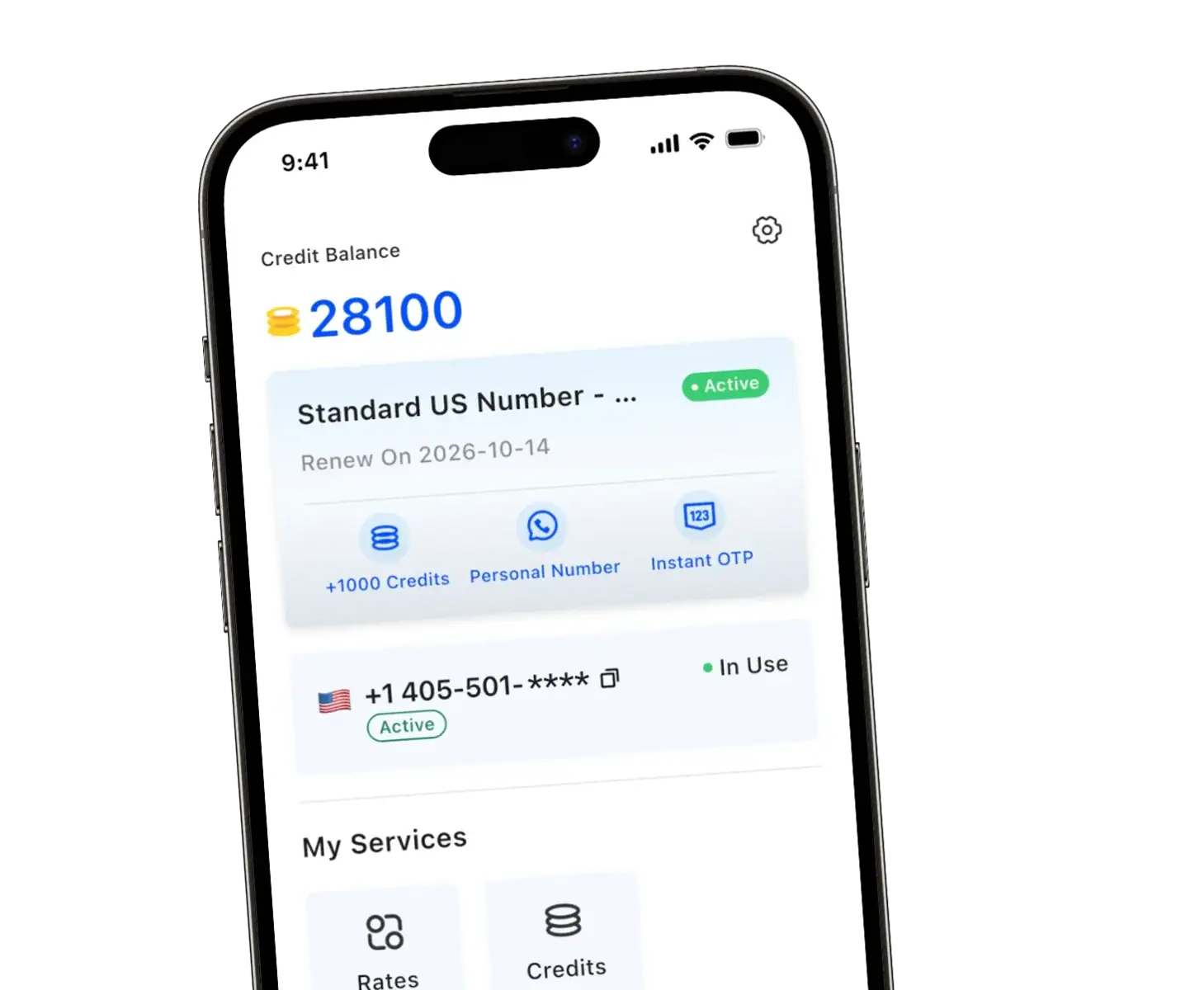
ด้วย TrueNumber เรามอบเบอร์โทรศัพท์ที่สองของสหรัฐฯ ให้คุณใช้โทร ส่งข้อความ และยืนยันตัวตนได้โดยไม่ต้องใช้ซิมการ์ดอีกใบ คุณแยกการติดต่อจากลูกค้า การสนทนาในตลาดออนไลน์ และสายส่วนตัวออกจากกันได้ด้วยหมายเลขคนละเบอร์
แอปของเราใช้งานผ่าน Wi-Fi หรือดาต้ามือถือ หากโทรผ่านเครือข่ายมือถือ อย่าลืมรวมการรับส่งข้อมูลของแอปไว้ในงบประมาณดาต้าด้วย
การมีเบอร์โทรศัพท์สหรัฐฯ ไม่ได้บอกด้วยตัวเองว่าการโทรใช้เมกะไบต์เท่าไร หมายเลขที่คุณแสดงให้ผู้ติดต่อเห็นกับการเชื่อมต่ออินเทอร์เน็ตที่ใช้รับส่งข้อมูลของแอปมีหน้าที่แตกต่างกัน
ก่อนเลือกปริมาณดาต้าสำหรับการโทรผ่าน TrueNumber เป็นประจำ ให้ลองวัดการใช้งานของคุณเองก่อน คุณจะได้ตัวเลขสำหรับวางแผนที่มีประโยชน์กว่าการนำอัตราที่แอปอื่นโฆษณาไว้มาคาดเดา
วิธีวัดการใช้ดาต้าของ TrueNumber
ค้นหาตัวนับบนโทรศัพท์ของคุณ
- iPhone: เปิดการตั้งค่า แล้วเลือก Cellular หรือ Mobile Data จากนั้นค้นหา TrueNumber ในรายการแอป จดบันทึกยอดรวมปัจจุบันไว้
- Google Pixel: เปิดการตั้งค่า แล้วเลือก Network & internet, SIMs และ App data usage เลือกช่วงเวลาที่ต้องการ แล้วค้นหา TrueNumber
- โทรศัพท์ Android รุ่นอื่น: มองหา App data usage หรือ Mobile data usage เส้นทางเมนูจะแตกต่างกันไปตามผู้ผลิต
ดู คำแนะนำการใช้ดาต้ามือถือของ Apple และ คู่มือการตรวจสอบปริมาณดาต้าของ Google Pixel หากเมนูบนเครื่องของคุณไม่เหมือนกัน ตัวนับเหล่านี้วัดการใช้งานเครือข่ายมือถือ อย่าใช้ประเมินปริมาณการใช้งาน Wi-Fi
ทดสอบการโทรอย่างควบคุม
- เลือกช่วงเวลาที่แพ็กเกจของคุณมีดาต้ามือถือเหลือเพียงพอ
- ปิด Wi-Fi แล้วจดบันทึกยอดดาต้าของ TrueNumber ที่แสดงแยกตามแอป
- โทรด้วยเสียงตามปกติเป็นเวลาสิบนาที โดยไม่ส่งไฟล์แนบหรือเปิดดูเนื้อหาอื่นในแอป
- วางสาย รอให้ตัวนับอัปเดต แล้วจดยอดใหม่
- ลบยอดเริ่มต้นออกจากยอดใหม่ แล้วหารผลต่างด้วยสิบ
ตัวอย่างการคำนวณ: หากตัวนับเพิ่มจาก 14 MB เป็น 22 MB ช่วงทดสอบนี้ใช้ดาต้าไป 8 MB เมื่อนำมาหารสิบ จะเท่ากับ 0.8 MB ต่อนาที
ตัวเลขเหล่านี้เป็นเพียงตัวอย่างเพื่อสาธิตวิธีคำนวณ ไม่ใช่ผลการทดสอบ TrueNumber ปริมาณที่เพิ่มขึ้นอาจรวมการตั้งค่าเริ่มต้นของสายและกิจกรรมอื่นๆ ในแอประหว่างช่วงเวลาดังกล่าว
ทดสอบซ้ำสองหรือสามครั้ง และรวมสายเรียกเข้าด้วยหากตรงกับรูปแบบการใช้งานปกติของคุณ จดเวอร์ชันแอป เครือข่าย ระยะเวลา และผลที่ได้ไว้
แปลงผลการวัดเป็นงบประมาณรายเดือน
ปริมาณดาต้าสำหรับการโทรโดยประมาณ = MB ต่อนาทีที่วัดได้ × จำนวนนาทีที่โทรผ่านดาต้ามือถือ
ใช้ผลตัวอย่าง 0.8 MB ต่อนาทีข้างต้น:
| รูปแบบการโทร | จำนวนนาที | ปริมาณดาต้าที่ใช้โดยประมาณ |
| สายสั้นหนึ่งครั้ง | 10 | 8 MB |
| สนทนานานหนึ่งครั้ง | 30 | 24 MB |
| โทรรวมหนึ่งชั่วโมง | 60 | 48 MB |
| วันละสิบนาทีเป็นเวลา 30 วัน | 300 | 240 MB |
แทนค่า 0.8 ด้วยผลการวัดของคุณเอง รวมการสนทนาทั้งสายเข้าและสายออกที่ใช้ดาต้ามือถือ และไม่นับสายที่โทรผ่าน Wi-Fi ในการคำนวณดาต้ามือถือ
เผื่อปริมาณไว้สำหรับข้อความ กิจกรรมอื่นๆ ของแอป และสภาพการใช้งานที่เปลี่ยนแปลง ตรวจสอบแดชบอร์ดการใช้งานของผู้ให้บริการด้วย เพราะวิธีคิดปริมาณเพื่อเรียกเก็บเงินอาจต่างจากตัวนับบนโทรศัพท์
การโทรผ่าน Wi-Fi ใช้ดาต้ามือถือหรือไม่?
การโทรผ่านแอปที่ใช้ Wi-Fi ทั้งหมดจะเชื่อมต่ออินเทอร์เน็ตผ่านเครือข่ายนั้น ส่วนฮอตสปอตเป็นอีกกรณีหนึ่ง โทรศัพท์ของคุณอาจแสดงว่าใช้ Wi-Fi แต่ดาต้าจริงมาจากแพ็กเกจมือถือของเจ้าของฮอตสปอต
ตรวจสอบการช่วยเปลี่ยนเครือข่ายอัตโนมัติด้วย Apple อธิบายว่า Connectivity Assist สามารถใช้ดาต้ามือถือเสริมเมื่อสัญญาณ Wi-Fi อ่อน อุปกรณ์รุ่นเก่าอาจแสดงตัวเลือกนี้เป็น Wi-Fi Assist
หากต้องการให้การทดสอบใช้ Wi-Fi เท่านั้น ให้ปิดดาต้ามือถือสำหรับแอป หากโทรศัพท์ของคุณอนุญาต โปรดทราบว่าการโทรจะขึ้นอยู่กับความพร้อมใช้งานของ Wi-Fi
ค่าดาต้าและค่าโทรเป็นคนละส่วนกัน การใช้ Wi-Fi ไม่ได้ทำให้การโทรผ่าน TrueNumber ฟรีโดยอัตโนมัติ ตรวจสอบแพ็กเกจหมายเลขที่เลือก อัตราค่าโทรไปยังปลายทาง และค่าบริการการใช้งานอื่นๆ ที่เกี่ยวข้องในแอป
เมื่อเดินทาง ให้ตรวจสอบแพ็กเกจดาต้าที่ใช้เชื่อมต่อก่อนโทรนานๆ แม้ปริมาณดาต้าจะมีเพียงไม่กี่เมกะไบต์ แต่ก็อาจมีค่าใช้จ่ายสูงหากโรมมิ่งแบบคิดตามการใช้งาน
ควบคุมการใช้ดาต้าให้คาดการณ์ได้
- ใช้ Wi-Fi ที่เสถียรสำหรับการสนทนานานๆ: ตรวจสอบว่าการเชื่อมต่อใช้งานได้ก่อนเริ่มสายสำคัญ
- แยกการโทรออกจากการโอนไฟล์: ตั้งเวลาอัปเดตแอป สำรองข้อมูล และอัปโหลดไฟล์ขนาดใหญ่ไว้นอกช่วงที่มีดาต้ามือถือจำกัด
- ตรวจสอบการใช้งานหลังอัปเดต: วัดการใช้งานซ้ำเมื่อมีการเปลี่ยนแปลงแอป โทรศัพท์ หรือเครือข่ายอย่างมาก
- คำนึงถึงสายเรียกเข้าด้วย: หลังเปลี่ยนการจำกัดดาต้าเบื้องหลัง ให้ทดสอบว่ายังรับสายได้อย่างเชื่อถือหรือไม่
คุณไม่จำเป็นต้องปิดการตั้งค่าทุกอย่าง เริ่มจากตรวจสอบการเชื่อมต่อและยอดการใช้งานจริงของแอป แล้วค่อยปรับทีละอย่าง
คำถามที่พบบ่อยเกี่ยวกับการใช้ดาต้าเมื่อโทรด้วยเบอร์ที่สอง
สายเรียกเข้าใช้ดาต้าด้วยหรือไม่?
ใช้ เมื่อรับสายผ่านแอปโทรทางอินเทอร์เน็ตโดยใช้ดาต้ามือถือ การสนทนาที่เชื่อมต่ออยู่จะส่งและรับเสียง ไม่ว่าใครเป็นฝ่ายโทรออก
ดาต้า 1 GB โทรได้นานกี่นาที?
นำ 1,000 MB หารด้วยปริมาณ MB ต่อนาทีที่วัดได้ หากใช้อัตราตัวอย่าง 0.8 MB ต่อนาที จะโทรได้ 1,250 นาที โดยยังไม่รวมการรับส่งข้อมูลอื่นๆ
“ไม่ต้องใช้ซิม” หมายความว่าไม่ต้องใช้อินเทอร์เน็ตด้วยหรือไม่?
ไม่จำเป็นต้องใช้ซิมเพิ่มเติมสำหรับ TrueNumber แต่แอปยังต้องมีการเชื่อมต่อ Wi-Fi หรือดาต้ามือถือที่ใช้งานได้
ใช้เบอร์ที่สองให้ตอบโจทย์คุณ
ที่ TrueNumber เราช่วยให้คุณเก็บเบอร์หลักไว้เป็นส่วนตัว พร้อมติดต่อได้ผ่านการโทรและข้อความ เลือกใช้ชั่วคราวหรือเก็บเบอร์ที่สองไว้ใช้สนทนาต่อเนื่องก็ได้
ดู ฟีเจอร์ของ TrueNumber แล้วเริ่มวางแผนตามรูปแบบการโทรจริงของคุณ หากต้องการความช่วยเหลือในการเลือกวิธีใช้หมายเลขของคุณ ติดต่อเรา