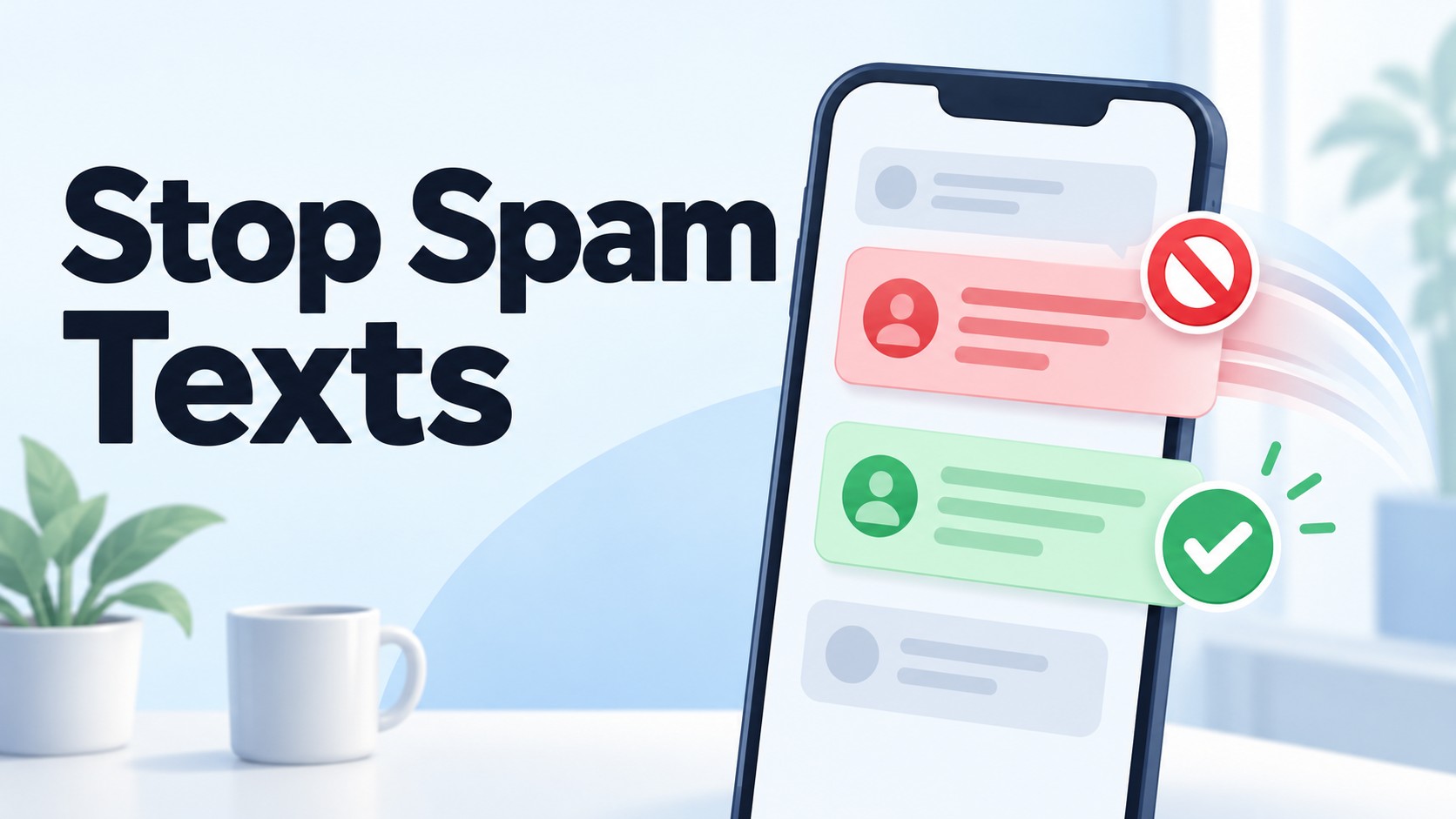
स्पैम टेक्स्ट रोकने के लिए संदेश फ़िल्टरिंग चालू करें, संदिग्ध भेजने वालों की रिपोर्ट करें और जिन व्यवसायों को आप पहचानते हैं, उनसे सदस्यता समाप्त करें। सेटिंग्स को और सख़्त करने से पहले फ़िल्टर किए गए फ़ोल्डर और सूचना अपवाद जाँचें, ताकि सत्यापन कोड और ज़रूरी संपर्कों के संदेश आप तक पहुँच सकें।
हर टेक्स्ट के लिए सही कार्रवाई चुनें
किसी अनजान नंबर से आया डिलीवरी अपडेट अपने-आप स्पैम नहीं होता। उसे ब्लॉक करने से पहले, रिटेलर के ऐप या वेबसाइट पर अपना ऑर्डर जाँचें।
फ़िल्टर करना, ब्लॉक करना और म्यूट करना—तीनों के काम अलग हैं। फ़िल्टर संदेशों को अलग-अलग करता है, ब्लॉक करने से भेजने वाले पर पाबंदी लगती है और म्यूट करने से सूचनाएँ शांत हो जाती हैं। सिर्फ़ म्यूट करने से धोखाधड़ी वाले संदेशों की पहचान नहीं होती।
| क्या आया? | पहला सही कदम | क्या सुरक्षित रखें |
| भुगतान का संदिग्ध लिंक या अचानक मिला इनाम | उससे न जुड़ें; रिपोर्ट करें | धोखाधड़ी की रिपोर्ट करने के लिए सबूत |
| पहचाने हुए स्टोर के प्रचार संदेश | मार्केटिंग प्राथमिकताएँ बदलें या सदस्यता समाप्त करें | ऑर्डर और खाते की वे सूचनाएँ जिनकी आपको ज़रूरत है |
| फ़िल्टर किए गए फ़ोल्डर में आया असली संदेश | बातचीत को वापस लाएँ | उस सत्यापित भेजने वाले के भविष्य के संदेश |
| ऐसी मनचाही बातचीत जिसमें बहुत ज़्यादा सूचनाएँ आती हैं | उस बातचीत को म्यूट करें | बातचीत खुद |
iPhone पर स्पैम टेक्स्ट कैसे रोकें
iOS के नए संस्करणों में, Messages खोलें, बातचीत की सूची में फ़िल्टर बटन पर टैप करें, फिर Manage Filtering चुनें। Screen Unknown Senders चालू करें।
इसके बाद, Allow Notifications खोलें और सत्यापन कोड जैसी ज़रूरी उपलब्ध श्रेणियाँ चालू करें। विकल्प क्षेत्र और सॉफ़्टवेयर संस्करण के अनुसार अलग-अलग हो सकते हैं।
अगर आपके फ़ोन में मेनू के पुराने नाम दिखते हैं, तो Messages की सेटिंग्स में Filter Unknown Senders ढूँढें। अपने डिवाइस पर दिख रहे नियंत्रणों का पालन करें।
Apple की संदेश फ़िल्टरिंग गाइड में बताया गया है कि Unknown Senders की समीक्षा कैसे करें और असली भेजने वालों को ज्ञात के रूप में कैसे चिह्नित करें। आप सत्यापित संपर्क भी जोड़ सकते हैं।
यह समीक्षा तब काम आती है जब आप किसी भर्ती करने वाले, मरम्मत तकनीशियन या डिलीवरी ड्राइवर के संदेश की प्रतीक्षा कर रहे हों। उनका पहला संदेश ऐसे नंबर से आ सकता है जिसे आपने सेव नहीं किया है।
किसी अनचाहे भेजने वाले को ब्लॉक करने के लिए बातचीत खोलें, उसके आइकन पर टैप करें, Info चुनें और Block Contact ढूँढें। Apple के अनुसार, सिर्फ़ स्पैम की रिपोर्ट करने से भविष्य के संदेश ब्लॉक नहीं होते।
Android पर स्पैम टेक्स्ट कैसे रोकें
अगर आप Google Messages इस्तेमाल करते हैं, तो उसकी स्पैम सुरक्षा जाँचें। यह न मानें कि फ़ोन की कॉल-ब्लॉकिंग सेटिंग्स टेक्स्ट संदेशों को भी नियंत्रित करती हैं।
- Google Messages खोलें और अपनी प्रोफ़ाइल तस्वीर या शुरुआती अक्षरों पर टैप करें।
- Messages settings चुनें।
- Protection & Safety खोलें, फिर Spam protection चुनें।
- अगर उपलब्ध हो, तो Enable spam protection चालू करें।
Google के स्पैम सुरक्षा दस्तावेज़ के अनुसार, यह सुविधा आपके डिवाइस पर उपलब्ध होने पर निर्भर करती है। ऐप के अलग-अलग संस्करणों में मेनू के नाम अलग हो सकते हैं।
किसी खास भेजने वाले को ब्लॉक करने के लिए बातचीत को दबाकर रखें, फिर Block चुनें। पुष्टि करने से पहले रिपोर्टिंग से जुड़े किसी भी चेकबॉक्स को ध्यान से देखें।
ये निर्देश Google Messages के लिए हैं। अगर आप कोई दूसरा मैसेजिंग ऐप इस्तेमाल करते हैं, तो उसी ऐप में फ़िल्टरिंग के विकल्प देखें; हूबहू वैसा ही मेनू ढूँढने की कोशिश न करें।
धोखाधड़ी की रिपोर्ट करें, असली व्यवसायों की सदस्यता समाप्त करें
संदिग्ध टेक्स्ट और पहचानी हुई सदस्यताओं के लिए अलग-अलग कार्रवाई करें। बैंक की नकली चेतावनी और किसी स्टोर के अनचाहे छूट-अभियान के साथ एक जैसा व्यवहार नहीं करना चाहिए।
संदिग्ध टेक्स्ट का जवाब न दें, उसके लिंक न खोलें और उसमें दिए कॉल-बैक नंबर का इस्तेमाल न करें। दावे की पुष्टि उस वेबसाइट, ऐप या संपर्क नंबर के ज़रिए करें जिस पर आप पहले से भरोसा करते हैं।
FTC स्पैम टेक्स्ट की रिपोर्ट करने की सलाह देता है—अपने मैसेजिंग ऐप के ज़रिए या उन्हें 7726 (SPAM) पर फ़ॉरवर्ड करके। आप ReportFraud.ftc.gov पर भी धोखाधड़ी की रिपोर्ट कर सकते हैं।
असली सदस्यता के लिए, व्यवसाय की आधिकारिक संचार प्राथमिकताओं का इस्तेमाल करें। अगर आप भेजने वाले और कार्यक्रम को पहचानते हैं, तो उसका STOP निर्देश सही हो सकता है।
जहाँ उपलब्ध हो, Google Messages व्यावसायिक भेजने वालों के लिए Unsubscribe का विकल्प देता है। इसके बाद भी बोर्डिंग पास या वन-टाइम पासवर्ड जैसे अनुरोधित संदेश आ सकते हैं।
यह न मानें कि यही तरीका हर SMS सदस्यता पर लागू होता है। जिस सेवा पर आप निर्भर हैं, उससे सदस्यता समाप्त करने से पहले जाँच लें कि कौन-सी सूचनाएँ बंद होंगी।
फ़िल्टर करने के बाद ज़रूरी संदेश जाँचें
नई सेटिंग्स ठीक से काम कर रही हैं या नहीं, यह तय करने से पहले यह छोटी-सी जाँच करें:
- किसी पहचाने हुए संपर्क की जाँच करें: किसी भरोसेमंद व्यक्ति से नया संदेश भेजने को कहें।
- आने वाले कोड की जाँच करें: जिस सेवा का आप आम तौर पर इस्तेमाल करते हैं, उससे कोड माँगें; फिर देखें कि वह आया या नहीं और उसकी सूचना मिली या नहीं।
- फ़िल्टर किए गए फ़ोल्डर देखें: देखें कि कहीं कोई असली बातचीत मुख्य इनबॉक्स से बाहर तो नहीं चली गई।
- अलर्ट अलग से जाँचें: संदेश आ सकता है, भले ही उसकी आवाज़ न सुनाई दे।
iPhone पर Unknown Senders देखें। अगर आपके संस्करण में Spam फ़ोल्डर भी है, तो उसे अलग से जाँचें और गलती से स्पैम के रूप में चिह्नित संदेश के लिए Not Spam चुनें।
Google Messages में प्रोफ़ाइल या विकल्प मेनू से Spam & blocked खोलें। गलती से ब्लॉक किए गए संपर्क को चुनें और Unblock पर टैप करें।
Google के अनब्लॉक करने के निर्देश बताते हैं कि इससे बातचीत Home स्क्रीन पर वापस आ जाती है। स्पैम चेतावनी के लिए, जहाँ विकल्प दिया हो वहाँ Report not spam चुनें।
अगर ज़रूरी संदेश अब भी नहीं आता, तो सेवा के आधिकारिक सहायता माध्यम से संपर्क करें। असंबंधित सेटिंग्स को बार-बार न बदलें और यह न मानें कि हर गायब कोड फ़िल्टर हुआ है।
अपना मुख्य नंबर कम जगह साझा करें
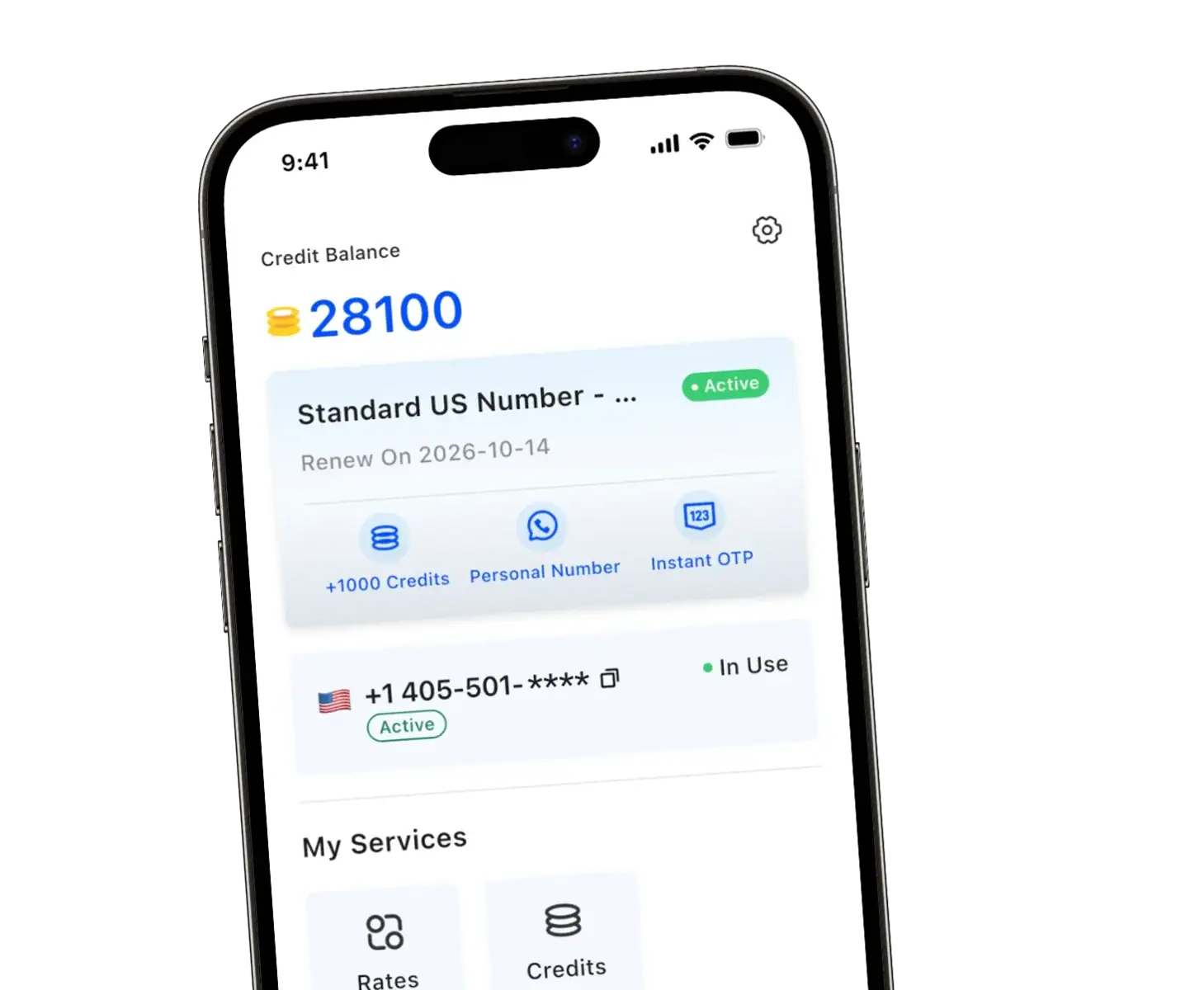
हर स्टोर, ऑनलाइन विक्रेता या नए संपर्क को अपना निजी नंबर देना ज़रूरी नहीं है। TrueNumber के साथ, आप अपने भरोसेमंद लोगों के लिए मुख्य लाइन रखते हुए एक अलग US नंबर इस्तेमाल कर सकते हैं।
हम आपको अतिरिक्त SIM कार्ड के बिना कॉल करने और प्राप्त करने, टेक्स्ट संदेश भेजने और पाने, और सत्यापन की ज़रूरतें पूरी करने की सुविधा देते हैं। मार्केटप्लेस की लिस्टिंग, खरीदारी के लिए साइन-अप या ग्राहक पूछताछ के लिए अपना दूसरा नंबर ऐप से इस्तेमाल करें।
चाहे आपको किसी छोटे प्रोजेक्ट के लिए नंबर चाहिए या लगातार बातचीत के लिए, हम कम और लंबी अवधि—दोनों के लिए लचीले विकल्प देते हैं।
TrueNumber देखें और नए संपर्कों को आपसे जुड़ने का तरीका दें, जबकि आपका निजी नंबर गोपनीय रहे।
स्पैम टेक्स्ट रोकने के बारे में अक्सर पूछे जाने वाले सवाल
क्या मैं हर स्पैम टेक्स्ट को हमेशा के लिए रोक सकता हूँ?
कोई भी सेटिंग इसकी गारंटी नहीं देती। फ़िल्टरिंग, चुनिंदा ब्लॉकिंग, रिपोर्टिंग और सावधानी से नंबर साझा करने का तरीका अपनाएँ। अनचाहे संदेशों या छूटी हुई सूचनाओं में बदलाव होने पर अपनी सेटिंग्स की समीक्षा करें।
क्या मुझे स्पैम टेक्स्ट का जवाब STOP देकर देना चाहिए?
जब सदस्यता असली और पहचानी हुई हो, तो ज़रूरत पड़ने पर STOP का इस्तेमाल करें। सिर्फ़ इसलिए संदिग्ध संदेशों का जवाब न दें कि उनमें सदस्यता समाप्त करने का निर्देश दिया गया है।
क्या अनजान भेजने वालों को फ़िल्टर करने से सत्यापन कोड छिप जाएँगे?
इससे संदेशों के दिखने की जगह और आपको मिलने वाली सूचनाएँ प्रभावित हो सकती हैं। उपलब्ध सूचना अपवाद जाँचें और अपनी सेटिंग्स पर भरोसा करने से पहले किसी कोड को आज़माकर देखें।
क्या टेक्स्ट की रिपोर्ट करने से भेजने वाला भी ब्लॉक हो जाता है?
यह ऐप और चुनी गई कार्रवाई पर निर्भर करता है। Apple रिपोर्ट करने और ब्लॉक करने के विकल्प अलग रखता है; Google Messages दोनों को एक साथ कर सकता है। टैप करने से पहले पुष्टि संदेश पढ़ें।
हमारे साथ अपना मुख्य नंबर और निजी रखें
TrueNumber में, हम कॉल, टेक्स्ट और सत्यापन की ज़रूरतों के लिए बिना SIM कार्ड के US के दूसरे फ़ोन नंबर देते हैं। जिन लोगों को आपकी मुख्य लाइन की ज़रूरत नहीं है, उनसे संपर्क के लिए अलग नंबर इस्तेमाल करें।
हमारे TrueNumber फ़ीचर्स देखें या दूसरा नंबर कैसे इस्तेमाल करें, यह जानने में मदद के लिए हमसे संपर्क करें।