برای متوقف کردن پیامکهای اسپم، فیلتر پیامها را روشن کنید، فرستندگان مشکوک را گزارش دهید و از کسبوکارهایی که میشناسید لغو اشتراک کنید. پیش از سختگیرانهتر کردن تنظیمات، پوشههای فیلترشده و استثناهای اعلان را بررسی کنید تا کدهای تأیید و مخاطبان مهم در دسترس بمانند.
برای هر پیامک، اقدام مناسب را انتخاب کنید
بهروزرسانی ارسال سفارش از شمارهای ناآشنا لزوماً اسپم نیست. پیش از مسدود کردن آن، سفارش خود را از طریق اپ یا وبسایت فروشگاه بررسی کنید.
فیلتر کردن، مسدود کردن و بیصدا کردن، هرکدام کار متفاوتی انجام میدهند. فیلتر کردن پیامها را دستهبندی میکند، مسدود کردن دسترسی فرستنده را محدود میکند و بیصدا کردن اعلانها را خاموش میکند. بیصدا کردن بهتنهایی کلاهبرداریها را شناسایی نمیکند.
| چه پیامی دریافت کردهاید؟ | بهترین اقدام اولیه | چه چیزی را حفظ کنید |
| پیوند پرداخت مشکوک یا جایزه غیرمنتظره | با آن تعامل نکنید؛ گزارشش دهید | مدارک لازم برای گزارش کلاهبرداری |
| پیامهای تبلیغاتی از فروشگاهی که میشناسید | تنظیمات بازاریابی را تغییر دهید یا لغو اشتراک کنید | اعلانهای سفارش و حساب کاربری که هنوز لازم دارید |
| پیام معتبری در پوشه فیلترشده | گفتوگو را بازیابی کنید | پیامهای بعدی از آن فرستنده تأییدشده |
| گفتوگوی موردنظری که بیشازحد شلوغ است | آن گفتوگو را بیصدا کنید | خود گفتوگو |
چطور پیامکهای اسپم را در آیفون متوقف کنیم
در نسخههای جدید iOS، برنامه Messages را باز کنید، روی دکمه فیلتر در فهرست گفتوگوها بزنید و سپس Manage Filtering را انتخاب کنید. گزینه Screen Unknown Senders را روشن کنید.
سپس Allow Notifications را باز کنید و دستههای موجودی را که لازم دارید، مانند کدهای تأیید، فعال کنید. گزینهها بسته به منطقه و نسخه نرمافزار متفاوتاند.
اگر گوشی شما از نامهای قدیمیتر منو استفاده میکند، در تنظیمات Messages دنبال Filter Unknown Senders بگردید. از کنترلهایی که روی دستگاهتان نمایش داده میشوند استفاده کنید.
راهنمای فیلتر پیامها اپل توضیح میدهد چطور فرستندگان ناشناس را بررسی و فرستندگان معتبر را بهعنوان شناختهشده علامتگذاری کنید. همچنین میتوانید مخاطبان تأییدشده را اضافه کنید.
این بررسی زمانی اهمیت دارد که منتظر پیام یک مسئول استخدام، تعمیرکار یا راننده تحویل باشید. ممکن است اولین پیام آنها از شمارهای باشد که ذخیره نکردهاید.
برای مسدود کردن فرستندهای ناخواسته، گفتوگو را باز کنید، روی نماد او بزنید، Info را انتخاب کنید و گزینه Block Contact را پیدا کنید. اپل اشاره میکند که گزارش اسپم بهتنهایی جلوی پیامهای بعدی را نمیگیرد.
چطور پیامکهای اسپم را در اندروید متوقف کنیم
اگر از Google Messages استفاده میکنید، تنظیمات محافظت در برابر اسپم آن را بررسی کنید و فرض نکنید تنظیمات مسدودسازی تماس گوشی، پیامکها را هم کنترل میکند.
- Google Messages را باز کنید و روی عکس یا حروف اول نامتان بزنید.
- گزینه Messages settings را انتخاب کنید.
- بخش Protection & Safety را باز کنید و سپس Spam protection را بزنید.
- در صورت موجود بودن، گزینه Enable spam protection را روشن کنید.
مستندات محافظت در برابر اسپم گوگل میگوید دسترسپذیری این قابلیت به دستگاه شما بستگی دارد. نام گزینههای منو ممکن است در نسخههای مختلف برنامه تفاوت داشته باشد.
برای مسدود کردن فرستندهای خاص، انگشتتان را روی گفتوگو نگه دارید و سپس Block را انتخاب کنید. پیش از تأیید، کادر گزارش را بررسی کنید.
این دستورالعملها برای Google Messages هستند. اگر از برنامه پیامرسان دیگری استفاده میکنید، بهجای جستوجوی منویی با نام یکسان، کنترلهای فیلتر همان برنامه را بررسی کنید.
کلاهبرداریها را گزارش دهید و اشتراک کسبوکارهای معتبر را لغو کنید
برای پیامکهای مشکوک و اشتراکهای قابلشناسایی، روشهای متفاوتی به کار ببرید. هشدار جعلی بانک و کمپین تخفیف ناخواسته یک فروشگاه نباید به یک شکل مدیریت شوند.
برای پیامک مشکوک، پاسخ ندهید، پیوندهای آن را دنبال نکنید و با شمارهای که در آن ارائه شده تماس نگیرید. ادعا را از طریق وبسایت، اپ یا شماره تماسی بررسی کنید که از قبل به آن اعتماد دارید.
FTC توصیه میکند پیامکهای اسپم را از طریق برنامه پیامرسان خود گزارش دهید یا آنها را به 7726 (SPAM) فوروارد کنید. همچنین میتوانید کلاهبرداریها را در ReportFraud.ftc.gov گزارش دهید.
برای اشتراک معتبر، از تنظیمات رسمی ارتباطی کسبوکار استفاده کنید. اگر فرستنده و برنامه را میشناسید، دستور STOP آن ممکن است مناسب باشد.
در صورت دسترسپذیری، Google Messages برای فرستندگان کسبوکار گزینه Unsubscribe را ارائه میدهد. ممکن است پس از آن همچنان پیامهای درخواستی، مانند کارت پرواز یا رمز یکبارمصرف، دریافت کنید.
تصور نکنید این روش برای همه اشتراکهای پیامکی کاربرد دارد. پیش از لغو اشتراک سرویسی که به آن نیاز دارید، بررسی کنید کدام اعلانها را غیرفعال میکنید.
پس از فیلتر کردن، دریافت پیامهای مهم را بررسی کنید
پیش از اینکه تصمیم بگیرید تنظیمات جدیدتان درست کار میکند، این بررسی سریع را انجام دهید:
- یک مخاطب شناختهشده را امتحان کنید: از فردی مورداعتماد بخواهید پیام تازهای برایتان بفرستد.
- دریافت یک کد موردانتظار را بررسی کنید: از سرویسی که معمولاً استفاده میکنید کدی درخواست کنید و سپس دریافت و اعلان آن را بررسی کنید.
- پوشههای فیلترشده را بررسی کنید: ببینید آیا گفتوگوی معتبری بیرون از صندوق ورودی اصلیتان قرار گرفته است.
- اعلانها را جداگانه بررسی کنید: ممکن است پیامی دریافت شود، اما صدایی پخش نشود.
در آیفون، فرستندگان ناشناس را بررسی کنید. اگر نسخه شما پوشه Spam هم دارد، آن را جداگانه ببینید و برای اصلاح دستهبندی اشتباه، گزینه Not Spam را انتخاب کنید.
در Google Messages، از منوی نمایه یا گزینهها، Spam & blocked را باز کنید. مخاطبی را که بهاشتباه مسدود شده انتخاب کنید و روی Unblock بزنید.
دستورالعملهای رفع مسدودسازی گوگل توضیح میدهد که با این کار گفتوگو به صفحه اصلی برمیگردد. برای هشدار اسپم، در صورت نمایش گزینه Report not spam را انتخاب کنید.
اگر پیام موردنیازتان همچنان نمیرسد، از طریق کانال پشتیبانی رسمی با سرویس تماس بگیرید. تنظیمات نامرتبط را مکرراً تغییر ندهید و تصور نکنید هر کد گمشدهای فیلتر شده است.
کمتر شماره اصلیتان را به اشتراک بگذارید
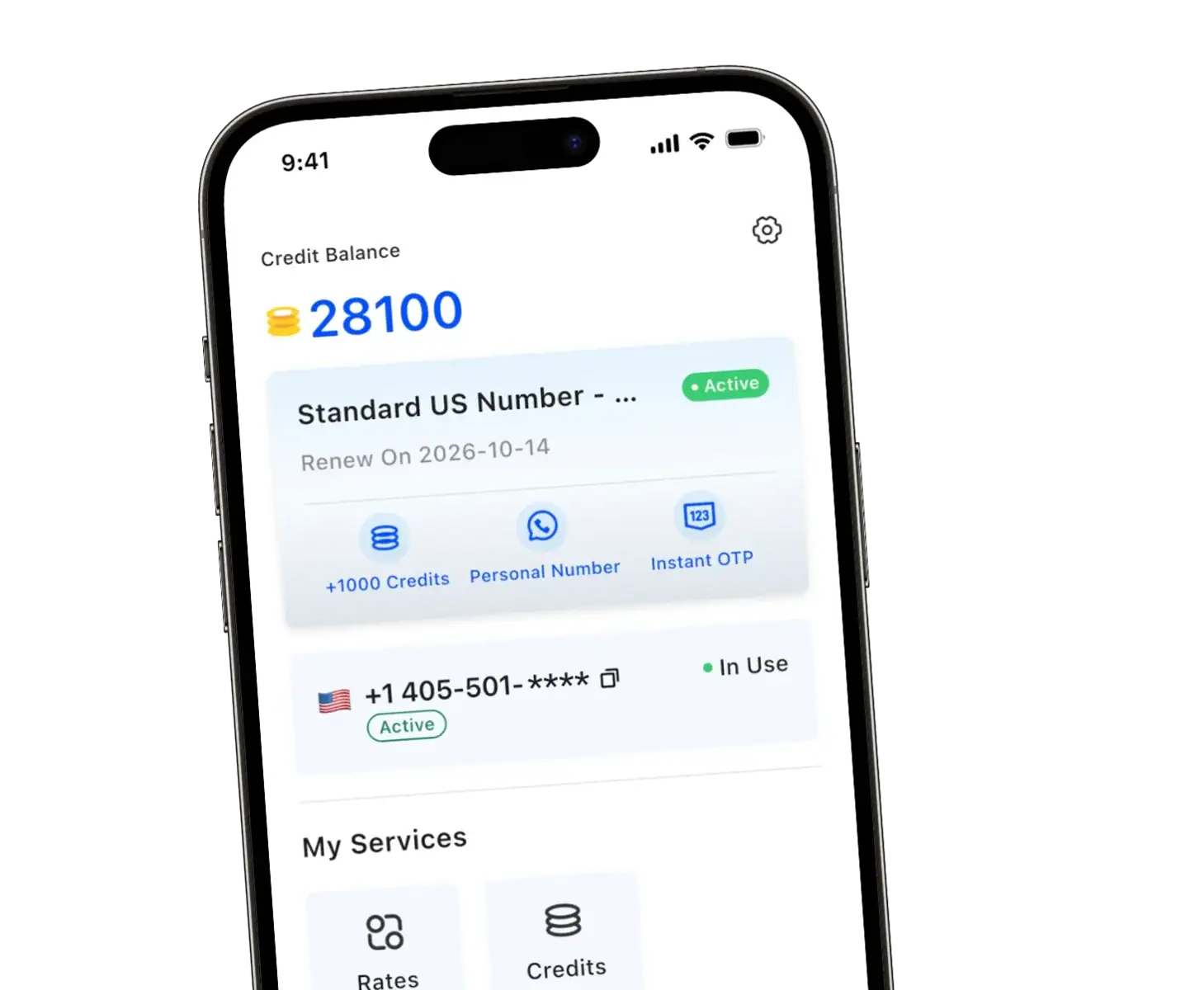
لازم نیست شماره شخصیتان را به همه فروشگاهها، فروشندگان آنلاین یا آشنایان تازه بدهید. با TrueNumber میتوانید از یک شماره جداگانه آمریکایی استفاده کنید و خط اصلیتان را برای افراد مورداعتماد نگه دارید.
با ما میتوانید بدون سیمکارت اضافه تماس بگیرید و تماس دریافت کنید، پیامک بفرستید و دریافت کنید و نیازهای تأیید هویت را مدیریت کنید. از شماره دوم خود برای آگهیهای بازارهای آنلاین، ثبتنامهای خرید یا پرسشهای مشتریان استفاده کنید؛ همه این کارها از طریق یک اپ انجام میشود.
چه برای پروژهای کوتاهمدت به شماره نیاز داشته باشید و چه برای ارتباطی مستمر، گزینههای منعطف کوتاهمدت و بلندمدت ارائه میدهیم.
TrueNumber را ببینید و به مخاطبان تازه راهی برای تماس بدهید، درحالیکه شماره شخصیتان را خصوصی نگه میدارید.
پرسشهای متداول درباره متوقف کردن پیامکهای اسپم
آیا میتوانم همه پیامکهای اسپم را برای همیشه متوقف کنم؟
هیچ تنظیمی چنین چیزی را تضمین نمیکند. فیلتر کردن، مسدودسازی انتخابی، گزارش دادن و احتیاط در اشتراکگذاری شماره را با هم به کار ببرید. اگر پیامهای ناخواسته یا اعلانهای ازدسترفته تغییر کردند، تنظیماتتان را دوباره بررسی کنید.
آیا باید به پیامکهای اسپم پاسخ STOP بدهم؟
در صورت لزوم، برای لغو اشتراک معتبر و قابلشناسایی از STOP استفاده کنید. فقط به این دلیل که پیام مشکوکی دستور لغو اشتراک دارد، به آن پاسخ ندهید.
آیا فیلتر کردن فرستندگان ناشناس کدهای تأیید را پنهان میکند؟
ممکن است بر محل نمایش پیامها و دریافت اعلان آنها تأثیر بگذارد. استثناهای اعلان موجود را بررسی کنید و پیش از اتکا به تنظیماتتان، دریافت یک کد را آزمایش کنید.
آیا گزارش یک پیامک، فرستنده را هم مسدود میکند؟
این موضوع به برنامه و اقدامی که انتخاب میکنید بستگی دارد. اپل گزارش دادن را از مسدود کردن جدا میکند؛ Google Messages میتواند این دو را با هم انجام دهد. پیش از زدن دکمه، متن تأیید را بخوانید.
با ما شماره اصلیتان را خصوصیتر نگه دارید
در TrueNumber، شماره تلفن دوم آمریکایی برای تماس، پیامک و نیازهای تأیید هویت، بدون سیمکارت ارائه میدهیم. برای افرادی که به خط اصلیتان نیازی ندارند، از شمارهای جداگانه استفاده کنید.
قابلیتهای TrueNumber را ببینید یا برای راهنمایی درباره نحوه استفاده از شماره دوم، با ما تماس بگیرید.